Appearance
智能录制
功能介绍
通过识别您录制的人工键盘鼠标操作,自动生成自动化流程
使用步骤
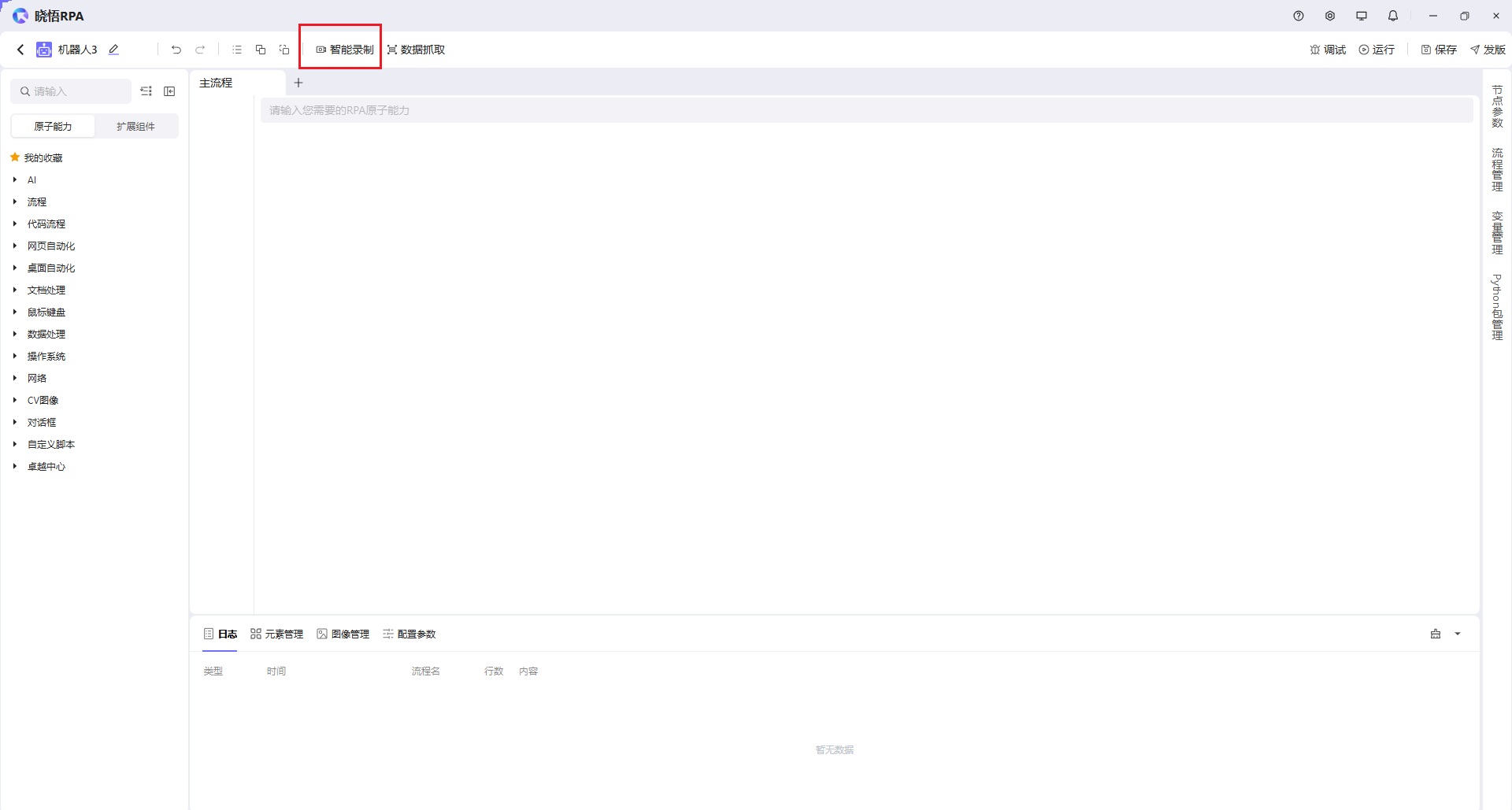
1. 启动录制工具
点击顶部菜单栏 ⌈ 智能录制 ⌋ 选项,启动录制工具
2. 进入录制模式
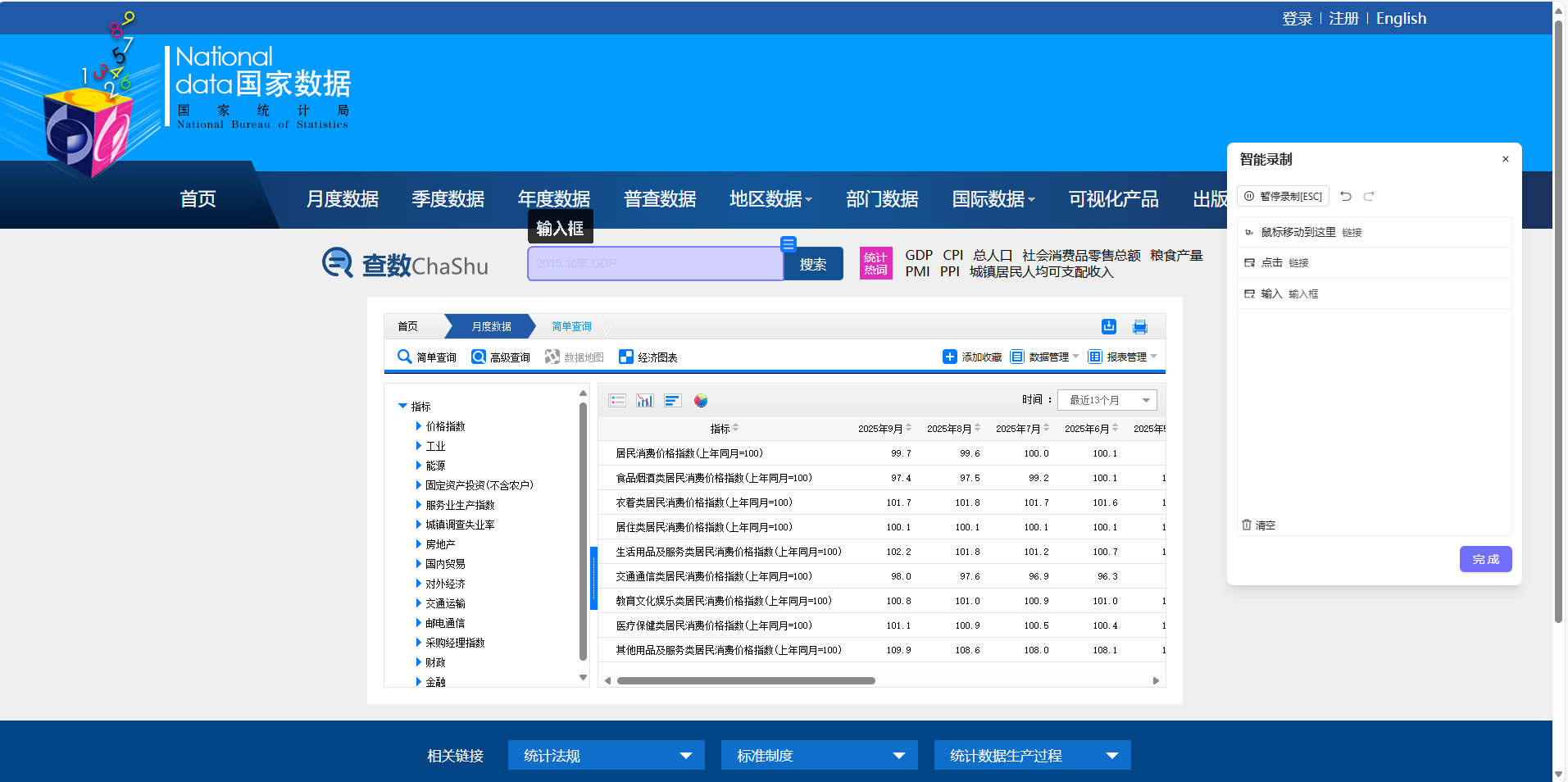
点击 ⌈ 开始录制 ⌋ 按钮进入到录制状态
3. 选择录制目标(网页/桌面应用)
在录制过程中您进行的点击、输入等操作都将会被记录在动作列表当中
4. 菜单模式
在录制模式下,鼠标悬停在某处,会出现菜单图标,您可以根据需要选择操作
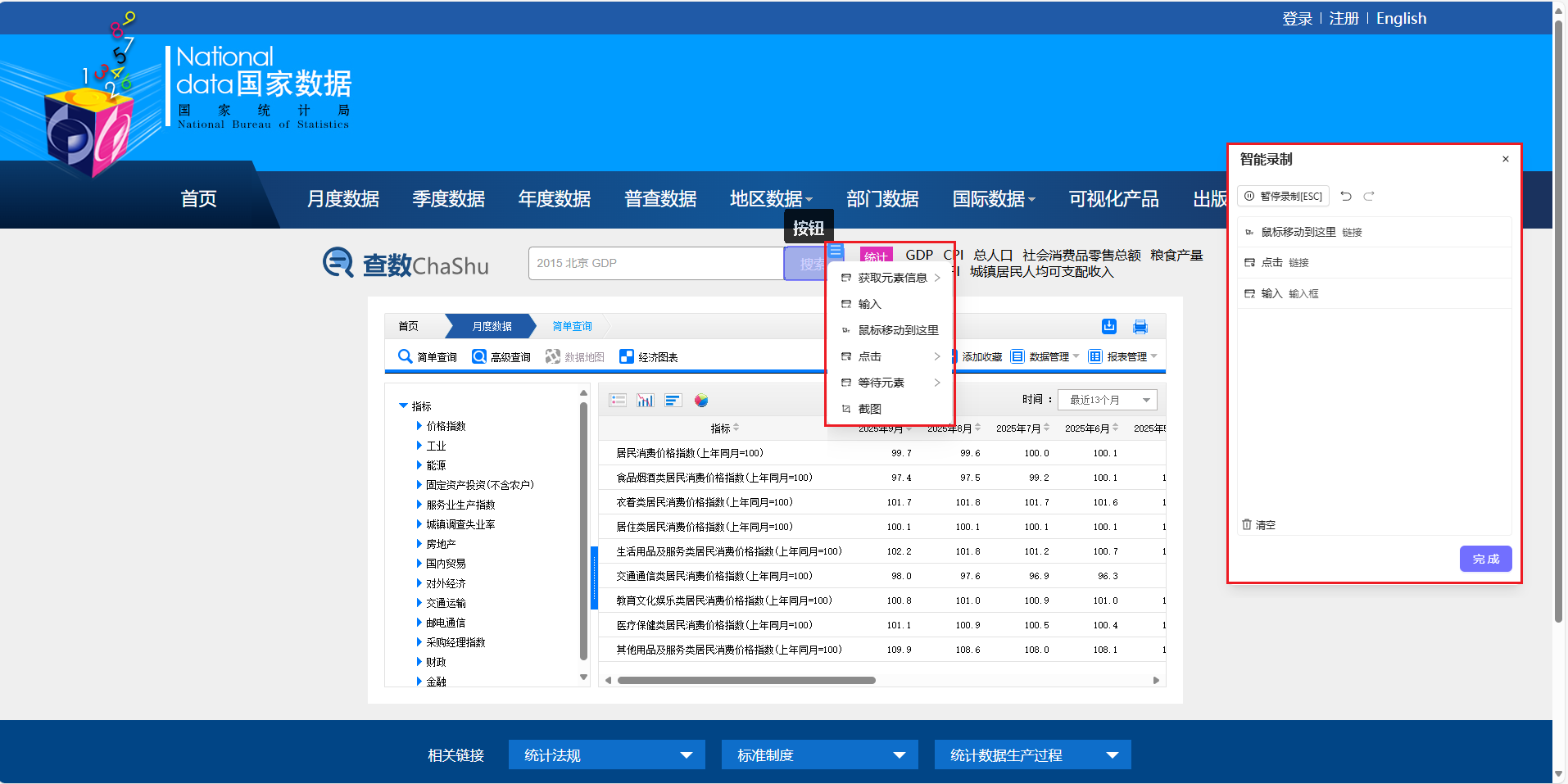
| 菜单选项 | 说明 |
|---|---|
| 获取元素信息 | 获取元素的文本内容、网页源代码、链接地址、元素属性 |
| 输入 | 向输入框类型的元素输入内容 |
| 鼠标移动到这里 | 鼠标会悬停到指定位置或者指定元素上 |
| 点击 | 鼠标点击,支持单击、双击和右键点击 |
| 等待元素 | 等待指定元素出现或消失 |
| 截图 | 给指定元素截图保存 |
4. 停止录制
结束操作后,点击 ⌈ 完成 ⌋ 按钮停止录制,系统会自动生成流程
5. 编辑录制结果
可以在流程编辑区对生成的流程进行优化和调整